ChatGPTをExcelで使えるExcel Labsとは?概要〜導入~所感までを徹底解説!

今回は、ExcelでChatGPTが使えるようになるアドイン「Excel Labs」について解説します。
本記事は2023/06/16時点での概要、導入手順、所感について書きました。
あなたのExcelで簡単にAIパワーを試せます、ぜひ最後までご覧ください!

Excel Labsとは?
MicrosoftのExcel Labsとは、Excelの新機能を試験的に提供するアドインです。
これはMicrosoftの開発中のプロジェクトである、Microsoft Garageとして開発されています。
Excel Labsを導入すると下記の関数が使えるようになります。
- LABS.GENERATIVEAI関数
これは、ExcelのセルからChatGPTにプロンプトを送り、モデルから得られた結果をワークシートに返すカスタム関数です。
Excel LabsはOffice 2016以降の環境で無料でダウンロードできます。
この関数が得意としていることは、
- テキスト生成
- テキスト補完
- 要約
- 分類
- テキスト変換
- Q&Aの作成
などです!
これを使って、アンケートの回答に含まれるキーワードを解析するように指示したり、公開情報の取得・分析、データの整形等ができるようになります。
使い方によって、かなり業務の効率化ができるなと思いました!導入方法をまとめたので見ていただけると嬉しいです!
Excel Labsの導入方法
手順はこちらです↓
- OpenAI APIキーの取得
- Excel Labsプラグインの導入
- APIキーの設定
Excel Labsから「ChatGPT」を利用するには、OpenAIのAPIキーが必要です。
OpenAIのAPIキーを取得し、Excel Labsを導入、取得したAPIキーを入力することで
ExcelからChatGPTにプロンプトを送り、結果を返すことができます。
(ちなみにGPT3.5しか使えないので注意してください。)
では早速、Excel Labsの準備に取り掛かりましょう!
OpenAI APIキーの取得
OpenAIアカウントをお持ちでない方は、以下の記事を参考にしてください!

アカウント作成後、以下のページから「Create new secret key」を押して、APIキーを作成できます。
APIキーは後ほど使うので、大切に保存してください。
Excel Labsプラグインの導入
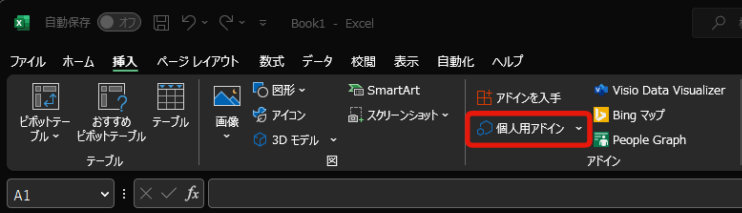
Excelを開き、「個人用アドイン」をクリックしてください。
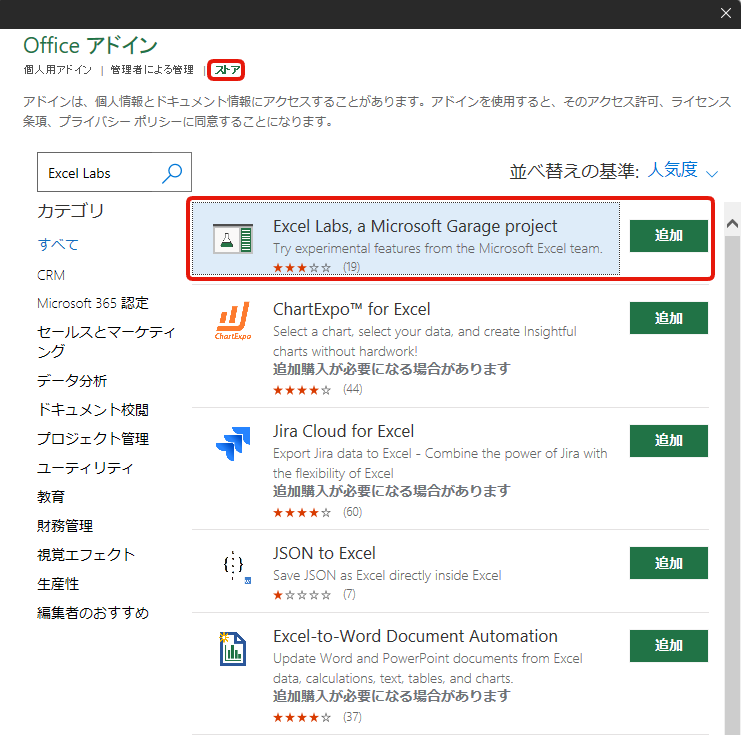
Officeアドインの画面が表示されるので「ストア」に移動します。
検索に「Excel Labs」と入力して下さい。
一覧に表示された「Excel Labs, a Microsoft Garage Project」を「追加」して下さい。
これでアドインの導入は完了です。
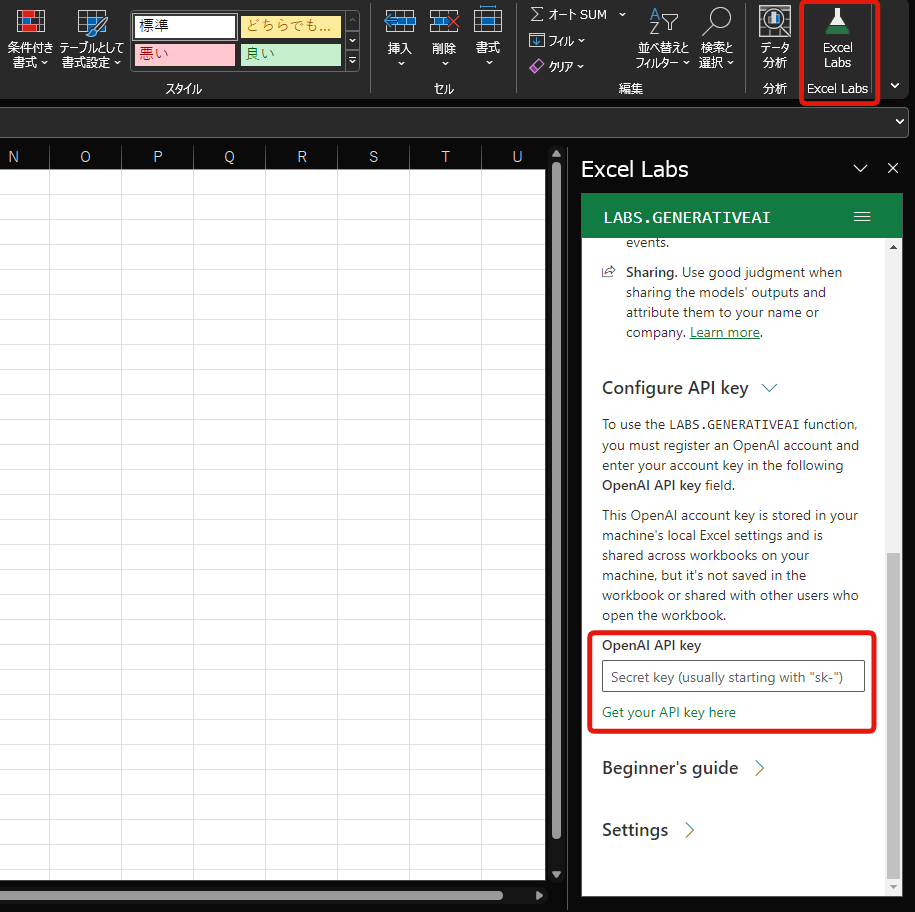
次に、Excelのホーム画面の「ExcelLabs」→「OpenAI API key」を選択して下さい。
Configure API keyの「OpenAI API key」の項目に、取得したOpenAI APIキーを入力して下さい。
これでアドインの設定は完了です。
実際に動かしてみる!
Excel Labsを導入することで、LABS.GENERATIVEAI関数が利用可能になります。
関数を使用したいセルに、=LABS.GENERATIVEAI(”プロンプト”)と入力することで、ChatGPTへの質問・回答が可能になります。
では、実際に使ってみましょう。
1.質疑応答
「ChatGPTについて教えて下さい」と質問してみました。
=LABS.GENERATIVEAI(“ChatGPTについて教えて下さい” )
結果は以下の通りです。

ChatGPTは、人工知能と使用したチャットボットです。ユーザーが質問すると、ChatGPTは自然言語処理技術を使用して、最適な回答を提供します。ChatGPTは、様々なトピックに関する質問に対応しており、24時間365日利用可能です。
ChatGPTに関する基本的な情報が回答されました。
2.文書の生成
特定のテーマに基づいて新しい文書を作成することも可能です。
=LABS.GENERATIVEAI(“生成AIについての文章を作成して下さい。” )

生成AIは、人工知能の一種であり、与えたれたデータから新しいデータを生成することができます。例えば、画像生成AIは、与えられた画像から新しい画像を生成することができます。また、文章生成AIは、与えられた文章から新しい文章を生成することができます。生成AIは、様々な分野で活用されており、特にクリエイティブな分野においては、新しいアイディアの創出や表現方法の拡大に役立っています。しかし、生成AIが人間の創造性を完全に置き換えることはできず、人間の感性や判断力が必要な場合も多く存在します。
このように、テーマに沿った具体的な文章が作成されました。
3.翻訳
他のセルを参照して回答することも出来ます。例として、A1のセルの内容を英語に翻訳してもらいました。
=LABS.GENERATIVEAI(“次のテキストを英語に翻訳して下さい。 ” & A1)
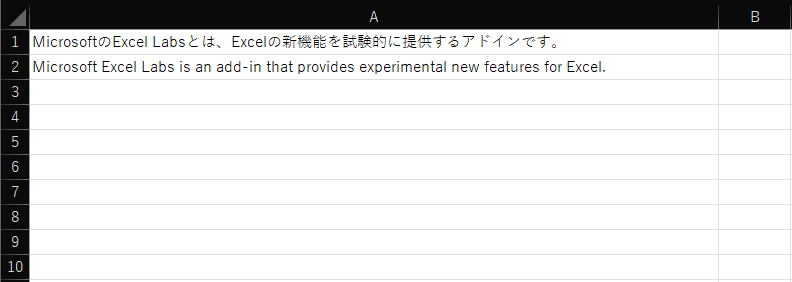
MicrosoftのExcel Labsとは、Excelの新機能を試験的に提供するアドインです。Microsoft Excel Labs is an add-in that provides experimental new features for Excel.
A1のセルの内容を英語に翻訳してくれました。
4.文章の抽出
セルの特定の部分を抽出することも可能です。例として、架空のイベントの告知の一部を抽出してみましょう。
=LABS.GENERATIVEAI(“次のテキストからチケット販売日を抽出してください。” & A1)
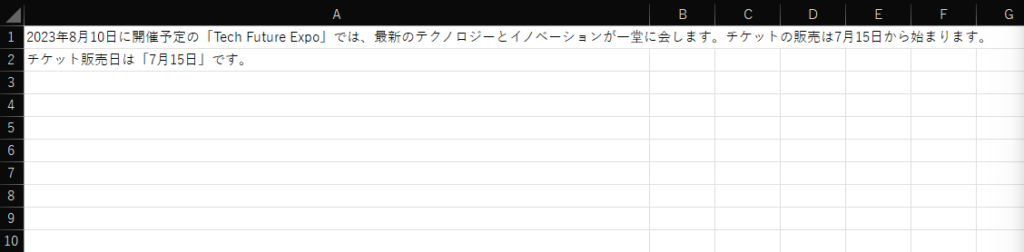
2023年8月10日開催予定の「Tech Future Expo」では、最新のテクノロジーとイノベーションが一堂に会します。チケットの販売は7月15日から始まります。
チケットの発売は「7月15日」です。
チケットの発売日だけを抽出できました。
このように、ChatGPTというAIは、多種多様な要求に対応できる非常に強力なツールであることがわかります。
翻訳、抽出、詳細な質問応答など、幅広いタスクをこなすことが可能です。
まとめ
Excel Labsを導入すれば、Excel上で簡単にChatGPTを利用することができます。
このアドインは質問応答、翻訳、文章生成など、さまざまなタスクを自動化できます。
さらに、OpenAIから提供されているさまざまなAIモデルを利用することも可能です。
そのため、ユーザーの用途に合わせて最適なAIモデルを選択することができます。
あくまで試験的なMicrosoftのプロジェクトですが、
- 面倒だった比較表の作成
- 大量なデータの整形
- 複雑な計算
など、用途によってExcel Labsが役に立つなと思いました。
個人的には、使いたい関数をよく忘れてしまうので、すぐにChatGPTに聞けるの助かります。
最後に
今回は、ExcelでChatGPTが使えるアドイン「Excel Labs」の、概要と導入方法、所感をご紹介しました。
GoogleSheetでChatGPTが使える方法も解説しているので、あわせてお楽しみください!

以上、株式会社SaaSis AIエバンジェリストLeonでした。
また、SaaSisでは、全体最適の視点でシステム提案から検証、導入、連携までワンストップで支援いたします。
「“ChatGPT × 社内データ“のAIチャットボットを作りたい」
「ChatGPTを使って、社内業務をどのように効率化できるか知りたい」
などChatGPT関連のご相談も承っております。
お気軽にご連絡くださいっ!

Leon Kobayashi
必ずフォローすべきAIエバンジェリスト(自称)
=> 元東証一部上場ITコンサル
(拙者、早口オタク過ぎて性に合わず退社)<-イマココ
【好きなもの】官能小説・リコリコ・しゃぶ葉
宜しくおねがいします。
Leon Kobayashi
自称: 必ずフォローすべきAIエバンジェリスト
=>元東証一部上場ITコンサル
(拙者、早口オタク過ぎて性に合わず退社)<-イマココ
【好きなもの】
官能小説・リコリコ・しゃぶ葉
宜しくおねがいします。
Leon Kobayashi
必ずフォローすべきAIエバンジェリスト(自称)
=>元東証一部上場ITコンサル
(拙者、早口オタク過ぎて性に合わず退社)<-イマココ
【好きなもの】
官能小説・リコリコ・しゃぶ葉
宜しくおねがいします。

Recruit
現在、生成系AI事業急成長のため
積極的に人材採用を行なっています